Ghid practic pentru conectarea GA4, GTM și Meta Pixel pe un magazin Gomag.
Ce date trebuie să urmărești și cum verifici ca totul funcționează.
GA4, GTM și Meta Pixel pe Gomag — cum le configurezi corect și cum verifici ca funcționează
Dacă rulezi un magazin Gomag fără GA4, GTM și Meta Pixel corect configurate, iei decizii de business pe intuita. Nu știi de unde vin clienții, nu știi ce pagini convertesc, nu știi ce reclame aduc comenzi reale.
În practica, am auditat zeci de magazine Gomag la cererea proprietarilor care se plangeau ca reclamele nu funcționează sau ca datele din GA4 nu se leaga cu realitatea din admin. În 8 din 10 cazuri problema era aceeași: tracking instalat dar neverificat.
Ghidul asta îți arata cum se instaleaza corect fiecare instrument, în ce ordine și cum verifici ca datele sunt reale — nu presupuse.
De ce ai nevoie de toate trei, nu doar de unul
Fiecare instrument are un rol distinct și nu se substituie unul altuia:
- GA4 — măsoară comportamentul vizitatorilor pe site: surse de trafic, pagini vizitate, produse vazute, comenzi finalizate. E ochiul tau în Google.
- GTM (Google Tag Manager) — containerul care gestioneaza toate codurile de tracking fără să modifici direct codul magazinului. Cu GTM adaugi și modifici taguri fără să ai nevoie de programator de fiecare data.
- Meta Pixel — trimite date catre Meta (Facebook și Instagram) despre ce fac vizitatorii pe site. Esential pentru remarketing, audiență lookalike și optimizarea campaniilor pentru conversii reale.
Fără GA4 nu știi ce funcționează organic. Fără GTM nu ai flexibilitate în tracking. Fără Meta Pixel reclamele tale Meta optimizeaza pe impresii sau clicuri — nu pe comenzi.
Pasul 1 — Configurare GTM pe Gomag
Instaleaza GTM primul, pentru ca GA4 și Meta Pixel le vei adaugă ulterior prin GTM — nu direct în codul site-ului.
Cum creezi un cont GTM:
și unul pentru- Mergi la tagmanager.google.com și creeaza un cont nou
- Alege tipul de container: Web
- După creare, primești doua snippet-uri de cod: unul pentru
Instalare în Gomag:
În adminul Gomag, mergi la Setări > Avansate > Coduri personalizate (sau sectiunea dedicata GTM, disponibila în unele versiuni). Insereaza snippet-ul de
în campul corespunzator și snippet-ul dein campul pentru body.Eroare frecventa: instalarea directa a codului GA4 sau Pixel în Gomag ȘI prin GTM simultan. Asta dubleaza evenimentele și corupe datele. Alege o singura metoda — recomandat prin GTM.
Pasul 2 — Configurare GA4 prin GTM
După ce GTM e instalat și verificat pe site, adaugi GA4 ca tag în containerul GTM.
În Google Analytics:
- Creeaza un cont Analytics și o proprietate GA4 noua
- Din Fluxuri de date > Web, copiaza ID-ul de măsurare (format: G-XXXXXXXXXX)
În GTM:
- Creeaza un tag nou de tip Google Tag
- Introduce ID-ul de măsurare GA4
- Seteaza trigger-ul pe All Pages
- Publica containerul GTM
Evenimente esentiale de urmarit în GA4 pentru un magazin Gomag:
- view_item: când un vizitator vede o pagina de produs
- add_to_cart: când adaugă un produs în cos
- begin_checkout: când initiaza procesul de comanda
- purchase: când comanda e finalizata — cel mai important eveniment
Gomag are integrare nativa cu GA4 pentru unele dintre aceste evenimente. Verifica în adminul Gomag sectiunea de integrari Google Analytics ca să nu le dublezi prin GTM.
Pasul 3 — Meta Pixel: instalare și evenimente esentiale
Meta Pixel trimite date din site-ul tau catre platforma Meta și permite optimizarea campaniilor pe baza actiunilor reale ale vizitatorilor — nu doar pe clicuri.
Creare Pixel în Meta:
- În Meta Business Manager, mergi la Events Manager > Connect Data Sources > Web
- Alege Meta Pixel și copiaza Pixel ID-ul (un sir de 15–16 cifre)
Instalare prin GTM:
- În GTM, creeaza un tag nou de tip Custom HTML
- Insereaza codul de baza al Pixel-ului cu ID-ul tau
- Seteaza trigger pe All Pages
Evenimente Meta Pixel esentiale pentru un magazin Gomag:
- ViewContent: la vizualizarea unei pagini de produs — pentru remarketing cu produse vazute
- AddToCart: la adaugarea în cos — audiență calda pentru retargetare
- InitiateCheckout: la inceperea comenzii
- Purchase: la comanda finalizata — cu valoarea comenzii și produsele cumparate. Fără asta, Meta nu poate optimiza campaniile pentru conversii reale.
Important: Gomag are integrare nativa și cu Meta Pixel. Verifica în Aplicații > Marketing > Facebook Pixel dacă Pixel-ul e deja instalat prin platforma înainte să il adaugi prin GTM — altfel il dublezi.
Pasul 4 — Google Search Console: de ce conteaza și cum o conectezi
Google Search Console (GSC) nu e un tool de tracking în sensul clasic — nu urmareste comportamentul vizitatorilor. Dar îți spune ceva la fel de important: cum arati în rezultatele Google și ce cautari aduc trafic pe site-ul tau.
Cum o configurezi:
- Mergi la search.google.com/search-console și adaugă proprietatea
- Alege metoda de verificare prin fisier HTML sau prin tag HTML în
- În Gomag, poti adaugă tag-ul de verificare în Setări > SEO > Verificare proprietate (sau în campul de meta tags din setarile avansate)
- După verificare, conecteaza GSC la GA4 pentru a vedea datele de search direct în Analytics
Ce urmărești în GSC:
- Cuvintele cheie care aduc impresii și clicuri — îți arata ce cauta oamenii înainte să ajunga pe site-ul tau
- CTR (Click-Through Rate) per pagina — dacă ai impresii dar putine clicuri, meta title și description-ul pot fi imbunatatite
- Erorile de indexare — pagini pe care Google nu le poate citi sau accesa
- Core Web Vitals — viteza și stabilitatea paginilor tale în ochii Google
Cum verifici ca totul funcționează — 4 teste obligatorii
Instalarea nu înseamnă ca funcționează. După ce configurezi tot, ruleaza aceste teste:
Test 1 — GTM Preview Mode
În GTM, apasa Preview și naviga pe site-ul tau. Vei vedea în timp real ce taguri se declanseaza pe fiecare pagina. Verifica ca tagul GA4 și tagul Meta Pixel apar pe toate paginile.
Test 2 — GA4 DebugView
În GA4, mergi la Configure > DebugView. Navigheaza pe site și adaugă un produs în cos. Verifica ca evenimentele view_item, add_to_cart și begin_checkout apar în timp real în DebugView.
Test 3 — Meta Pixel Helper
Instaleaza extensia Meta Pixel Helper în Chrome. Navigheaza pe site și verifica ca Pixel-ul e activ și ca evenimentele (ViewContent, AddToCart, Purchase) se declanseaza corect pe paginile respective.
Test 4 — Comanda de test
Plaseaza o comanda reală de valoare mica sau o comanda de test (dacă Gomag permite). Verifica ca evenimentul purchase apare în GA4 și în Meta Events Manager cu valoarea corectă a comenzii.
Greșeli care strica datele în primele 30 de zile
După configurare, aceste greșeli sunt cele mai frecvente și cel mai greu de depistat dacă nu le știi:
- Dublarea codurilor: GA4 sau Pixel instalat atat direct în Gomag cât și prin GTM. Rezultat: toate evenimentele apar de doua ori, cifrele sunt umflate și nu reflecta realitatea.
- Filtrarea propriului trafic: dacă tu și echipa ta navigati des pe site, traficul intern polueaza datele. Seteaza un filtru IP intern în GA4 din primele zile.
- Evenimentul purchase fără valoare: dacă purchase se inregistreaza dar fără suma comenzii, nu poti calcula ROAS real și nici ROI per canal.
- GTM nepublicat: tagurile adaugate în GTM nu se aplica până nu publici containerul. E o greseala surprinzator de frecventa.
- Conversia de la UA la GA4 ignorata: dacă ai trecut de la Universal Analytics la GA4 fără să reverificati toate evenimentele, e posibil ca unele să nu functioneze în noul format.
Vrei să verifici tracking-ul magazinului tau?
Un tracking prost configurat e mai periculos decat lipsa tracking-ului — pentru ca îți da date gresite și iei decizii pe baza lor. Dacă nu esti sigur ca GA4, GTM, Meta Pixel și Search Console funcționează corect pe magazinul tau, pot face un audit și configurare completă.
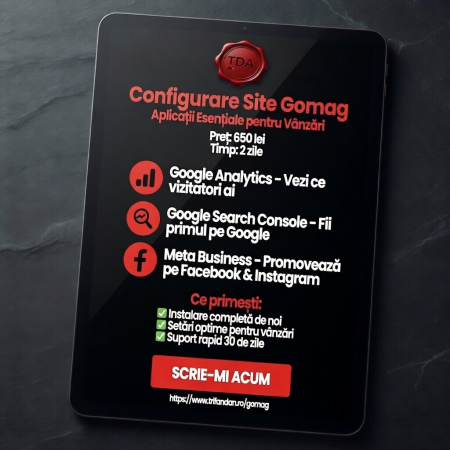
Serviciul de Configurare Aplicații Esentiale include: GA4, GTM, Meta Pixel, Google Search Console și SMSLink — 650 RON, configurate corect și verificate.
Contacteaza-ma: 0748 923 957 | contact@trifandan.ro
Ai nevoie de tracking și aplicații configurate coerent, nu doar activate?
Vezi serviciul Configurare aplicații esențiale pentru magazine online.